

Excelマクロが属人化する原因
Excelマクロが属人化する原因は、作成者だけが仕様を理解している状態が長く続くことです。
よくある原因は以下です。
- 作成者が自分用に作った
- 仕様書や操作手順がない
- 変更履歴が残っていない
- 業務ルールがコードの中に埋まっている
- 外部ファイルやフォルダ参照が分かりにくい
- 特定PCでしか動かない
- 担当者がエラーを手作業で直していた
- 周囲が「動いているから大丈夫」と考えていた
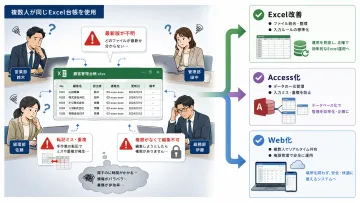
属人化したマクロは、担当者がいる間は問題が見えにくいですが、退職・異動・PC変更のタイミングで一気に問題化します。
担当者退職後に起きやすいトラブル
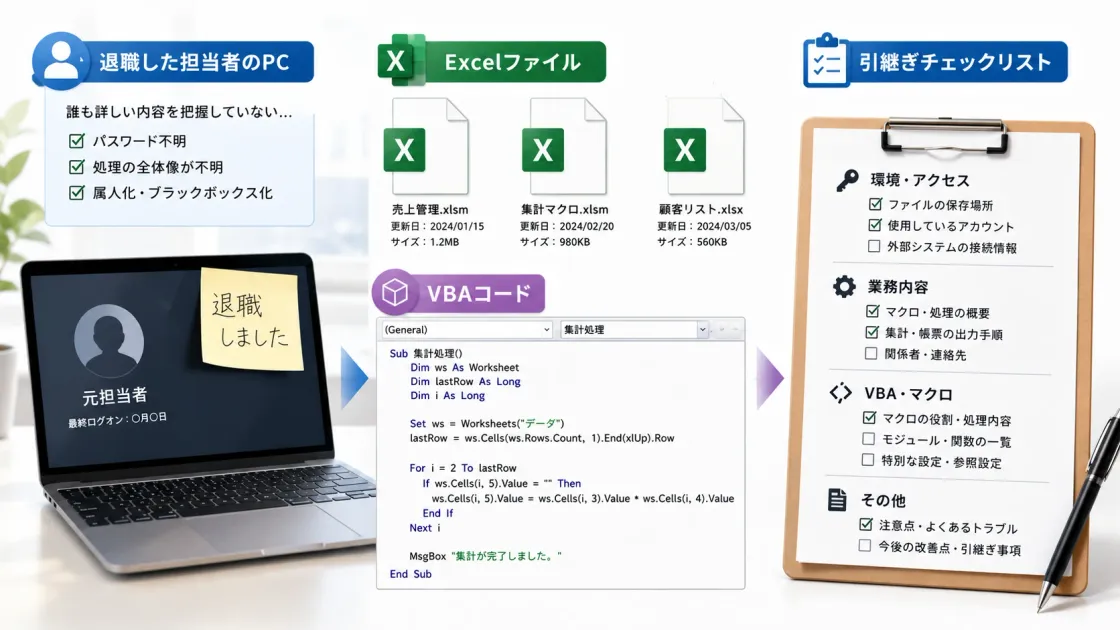
担当者退職後には次のような問題が発生しやすくなります。
- エラーが出ても原因が分からない
- マクロを有効化してよいか判断できない
- ファイルの保存場所が分からない
- 参照している外部ファイルがない
- 特定PCでしか動かない
- パスワードや保護設定が分からない
- 修正すると別の処理が壊れる
- 業務上止められない処理がある
この状態で慌てて修正すると、業務停止やデータ不整合につながることがあります。
最初に確認すべき10項目
属人化したVBAを引き継ぐときは、次の10項目を確認します。
- 対象のExcelファイル
- 利用部署・利用者
- 実行するタイミング
- ボタンやメニューに割り当てられたマクロ
- 入力データ
- 出力される帳票・CSV
- 外部ファイルやフォルダパス
- 参照設定
- エラー履歴
- バックアップと変更履歴
まずコードを読むのではなく、業務の流れから確認するのが安全です。
マクロを有効化する前に安全確認をする
VBAマクロを含むファイルを扱う場合、セキュリティ面の確認も必要です。
確認するポイントは以下です。
- ファイルの作成者が分かるか
- 外部から受け取ったファイルではないか
- 業務データを扱う処理か
- 社内のセキュリティ方針に合っているか
- 実行前のバックアップがあるか
信頼できないマクロを安易に有効化せず、事前に内容や利用目的を確認することが重要です。
VBAの処理内容を整理する方法
属人化したVBAは、以下の観点で整理します。
| 確認項目 | 内容 |
|---|---|
| 入力 | どのデータを使うか |
| 処理 | 何を加工・集計するか |
| 出力 | どの帳票やCSVを作るか |
| 条件 | 期間、担当者、部署など |
| 外部参照 | CSV、共有フォルダ、他システム |
| エラー | どこで止まりやすいか |
| 利用者 | 誰が実行するか |
| 頻度 | 日次、月次、都度 |
これを整理するだけでも、引継ぎや保守がしやすくなります。
修正で済むケース
以下のような場合は、既存VBAの修正で済むことがあります。
- 修正したい箇所が明確
- 利用者が少ない
- 業務フローが変わっていない
- 入出力ファイルの形式が変わっていない
- エラー箇所が再現できる
- テスト用データがある
保守・再設計を検討すべきケース
以下の場合は、単発修正だけでなく、保守や再設計も検討します。
- 誰も中身を説明できない
- 似たようなマクロが複数ある
- 仕様書や変更履歴がない
- 特定PCでしか動かない
- 外部ファイル連携が複雑
- 毎月エラーが出る
- 今後も機能追加が続く
- 業務停止リスクが高い
このような場合は、修正で済む部分、保守で延命すべき部分、作り直すべき部分を切り分けます。
引継ぎ資料として残すべきもの
引継ぎ後の運用を安定させるために、次の情報を資料として残しておくことをおすすめします。
- ファイル一覧
- 処理の概要
- 操作手順
- 入力データの場所
- 出力データの場所
- 主要マクロの役割
- エラー時の対応
- バックアップ方法
- 更新履歴
- 問い合わせ先
これらが整理されているだけでも、将来の保守や担当者変更時の負担を大きく減らせます。