

Excel帳票作成でよくある手作業
Excel帳票では、次の作業が発生しやすくなります。
- 毎回同じ情報を手入力している
- 複数シートから数字を転記している
- 印刷範囲や改ページを調整している
- PDF保存を手作業で行っている
- ファイル名を手入力している
- 帳票のバージョンが複数ある
- 入力ミスや転記ミスが起きる
- 担当者ごとに作り方が違う
このような作業は、帳票の構造を整理すると効率化しやすくなります。
まず「元データ」と「帳票」を分ける
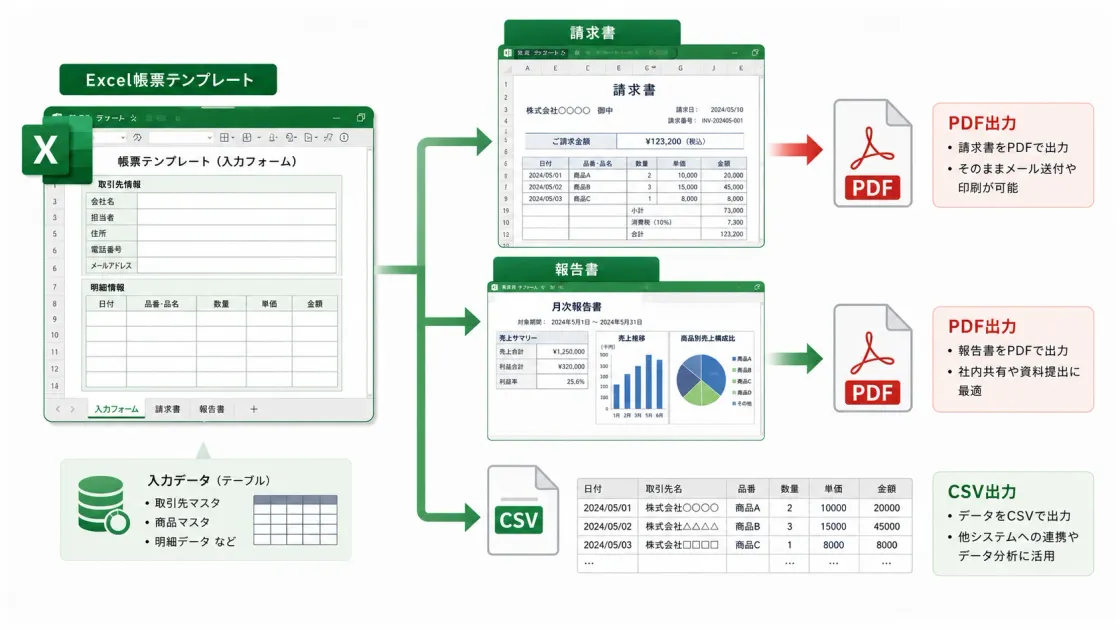
帳票改善で大切なのは、入力データと帳票レイアウトを分けることです。
よくある失敗は、帳票の見た目そのものに直接データを入力している状態です。
この場合、再集計や再利用が難しくなります。
改善する場合は、以下のように分けます。
| 要素 | 内容 |
|---|---|
| 元データ | 入力・CSV・システム出力 |
| マスタ | 顧客・商品・担当者など |
| 集計条件 | 期間・部署・ステータスなど |
| 帳票テンプレート | 見た目・印刷レイアウト |
| 出力処理 | PDF保存・印刷・ファイル名付け |
この構造にすると、帳票の見た目を保ちながら、入力や出力を効率化しやすくなります。
VBAで自動化できること
VBAを使うと、次のような帳票作成を自動化できます。
- データ一覧から帳票を自動生成する
- 顧客別・商品別・担当者別に帳票を作る
- 印刷範囲を自動設定する
- PDFを自動保存する
- ファイル名をルールに沿って付ける
- CSVデータから帳票を作る
- 複数帳票を一括出力する
- メール添付用ファイルを作る
Excel帳票の作成は、すべてを作り直さなくても、既存ファイルの構成を整理するだけで効率化できる場合があります。
Excelのまま改善できるケース
以下の場合は、Excelのまま改善しやすいです。
- 帳票数が少ない
- 入力元データが整理されている
- 出力形式が決まっている
- 利用者が少ない
- 権限管理が不要
- PDF出力や印刷の自動化が主目的
- 既存の帳票レイアウトを活かしたい
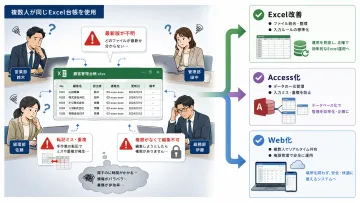
Access化・Web化を検討すべきケース
以下の場合は、Excelだけで帳票作成を続けるより、Access化やWeb化を検討した方がよいことがあります。
- 帳票の種類が多い
- マスタ管理が必要
- 複数人が入力する
- 承認フローがある
- 履歴管理が必要
- 他システムのデータと連携する
- 帳票作成だけでなく業務全体を見直したい
帳票作成が遅い原因がExcelの出力処理だけなら、VBA改善で済む場合があります。
一方、元データや入力業務そのものが複雑な場合は、業務全体の整理が必要です。
判断表
| 状態 | 向いている対応 |
|---|---|
| 帳票の見た目を保ちたい | Excel改善 |
| PDF出力を自動化したい | VBA |
| 複数帳票を一括作成したい | VBA |
| マスタ管理が必要 | Access化 |
| 承認・履歴が必要 | Web化 |
| 帳票業務全体が複雑 | 開発前診断 |
相談前に準備する情報
相談前に、次の情報を整理しておくと状況を伝えやすくなります。
- 現在使っている帳票ファイル
- 元データのサンプル
- 完成帳票の見本
- 出力したい形式
- 帳票の種類
- 作成頻度
- 作業時間
- ミスが起きやすい箇所
- 自動化したい範囲
これらを整理することで、Excelのまま改善できるのか、Access化・Web化まで検討すべきか判断しやすくなります。