

1. まず集計作業の流れを見える化する
Excel集計を自動化する前に、今の作業を分解します。
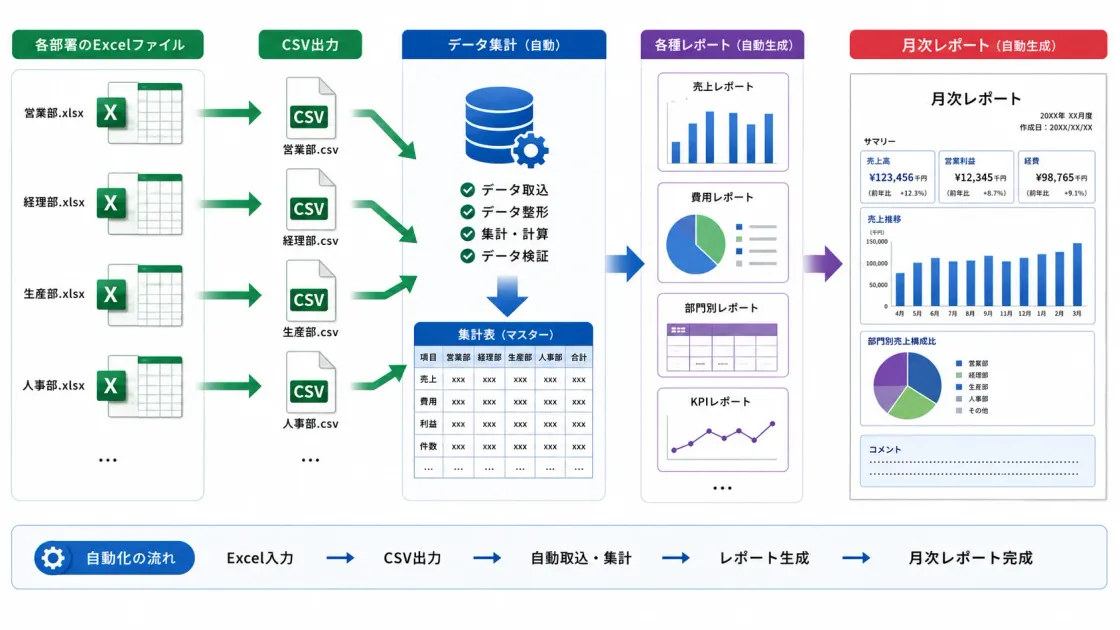
たとえば、月次集計であれば次のような流れがあります。
- 各部署からExcelファイルを回収する
- ファイル名やシート名を確認する
- 必要な範囲をコピーする
- 集計表へ貼り付ける
- 数式やピボットで集計する
- グラフや帳票を作成する
- 上長や取引先へ提出する
この中で、どこに時間がかかっているのか、どこでミスが起きるのかを確認します。
2. 自動化しやすい作業
次のような作業は、自動化しやすい傾向があります。
- 毎月同じ形式のファイルを集計する
- CSVを取り込んで加工する
- 複数シートを1つにまとめる
- 決まった条件で抽出する
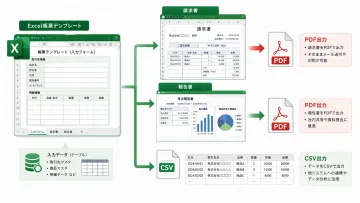
- 集計表や帳票を同じ形式で作る
- ファイル名や保存先が決まっている
- 作業手順がマニュアル化されている
逆に、毎回判断が変わる作業や、入力元の形式がバラバラな作業は、先に運用ルールを整える必要があります。
3. 自動化前に整理すべき情報
Excel集計を自動化する前に、次の情報を整理します。
| 確認項目 | 内容 |
|---|---|
| 入力データ | Excel、CSV、システム出力など |
| ファイル形式 | xlsx、xlsm、csvなど |
| 集計単位 | 日次、週次、月次、部署別、商品別など |
| 集計条件 | 期間、担当者、カテゴリ、ステータスなど |
| 出力形式 | 集計表、帳票、グラフ、CSVなど |
| 例外処理 | 空欄、重複、形式違い、エラー値など |
| 利用者 | 誰が実行し、誰が確認するか |
| 頻度 | 毎日、毎週、毎月、都度など |
データの形式や運用ルールが整理されているほど、自動化の成功率は高くなります。
4. VBAで自動化できるケース
VBAによる自動化が向いているのは、次のようなケースです。
- Excel内で完結する処理が多い
- ファイルの読み込み・転記を自動化したい
- 決まった帳票を作成したい
- 集計手順が毎回ほぼ同じ
- ボタン操作で処理を実行したい
- 既存Excelを活かしたい
特に、複数ファイルの取り込みや月次レポート作成などは、VBAによる改善効果が出やすい分野です。
5. Excel以外を検討した方がよいケース
すべてをExcelマクロで解決するのが最適とは限りません。
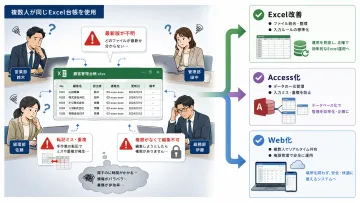
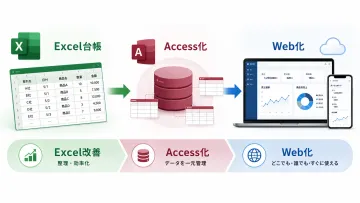
次のような状態では、Access化やWeb化も検討します。
- 複数人が同時に入力する
- データ量が増え続けている
- 履歴や権限管理が必要
- 部署や拠点をまたいで使う
- Excelファイルが複数に分かれすぎている
- 集計前の入力ルールが統一されていない
- 将来的に他システムと連携したい
Excelはワークシートあたり1,048,576行・16,384列まで扱えますが、実務ではその上限に達する前に、処理速度や運用面の課題が発生することも少なくありません。
自動化手法の判断表
| 状態 | 向いている対応 |
|---|---|
| 転記作業を減らしたい | 関数・Power Query |
| 集計作業を自動化したい | VBA |
| 複数ファイルを一括処理したい | VBA |
| データ管理を整理したい | Access化 |
| 複数人で運用したい | Access化・Web化 |
| 権限管理や履歴管理が必要 | Web化 |
| 判断が難しい | 開発前診断 |
相談前に準備しておくとよい情報
相談前に次の情報を整理しておくと、改善案を検討しやすくなります。
- 現在使っている集計ファイル
- 入力元ファイルのサンプル
- 集計後の完成イメージ
- 現在の作業手順
- 作業時間
- ミスが起きやすい箇所
- 自動化したい範囲
- 毎月・毎週などの頻度
これらを整理することで、VBAによる改善で十分か、Access化やWeb化まで検討すべきか判断しやすくなります。