

Excel集計でよくある手作業
Excel集計では、以下のような手作業が発生しやすくなります。
- 各部署からExcelファイルを回収する
- ファイルを1つずつ開く
- 必要な範囲をコピーする
- 集計表へ貼り付ける
- 数式やピボットを更新する
- CSVを加工する
- グラフやレポートを作成する
- PDF化して保存する
- 上長や取引先へ提出する
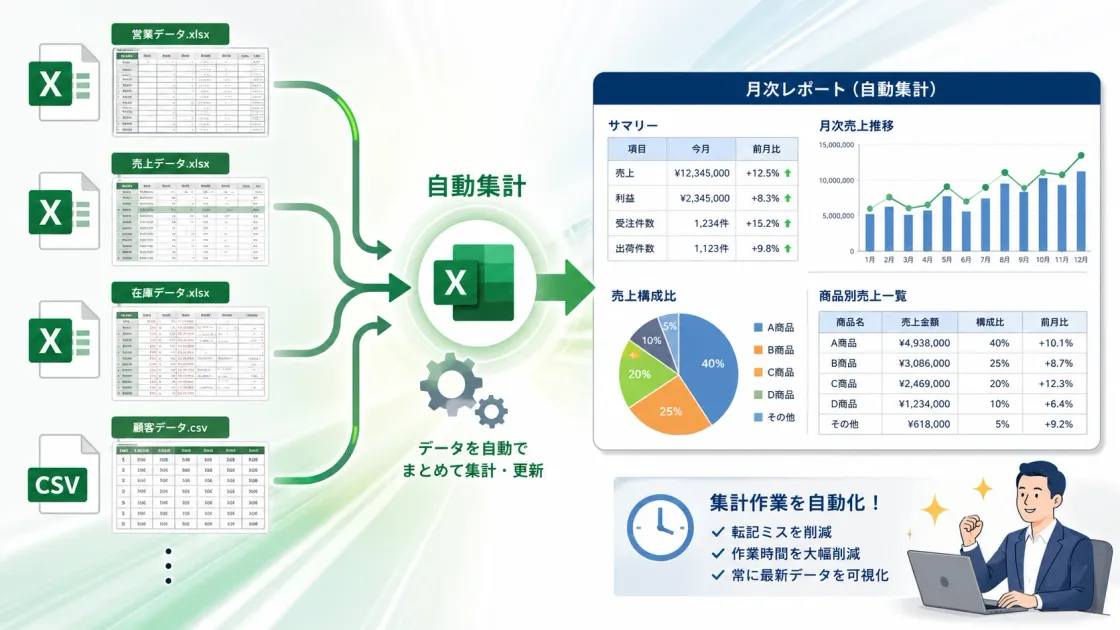
この中で毎回同じ作業がある場合、自動化の余地があります。
自動化の前に整理すべきこと
まず、以下を整理します。
| 確認項目 | 内容 |
|---|---|
| 入力データ | Excel、CSV、システム出力など |
| ファイル数 | 毎月何ファイル扱うか |
| データ形式 | 列名、並び順、シート名 |
| 集計条件 | 部署別、商品別、期間別など |
| 出力形式 | Excel表、グラフ、PDF、CSV |
| 例外処理 | 空欄、重複、形式違い、エラー値 |
| 実行者 | 誰が処理するか |
| 頻度 | 日次、週次、月次、都度 |
自動化の失敗は、ツール選びよりも、入力データや集計ルールが整理されていないことから起きやすいです。
関数で自動化できるケース
関数で対応できるのは、比較的シンプルな集計です。
- 1つのブック内で集計する
- データ量が多すぎない
- 条件が明確
- 更新頻度が高くない
- 利用者がExcel操作に慣れている
たとえば、SUMIFS、COUNTIFS、XLOOKUP、FILTER、UNIQUEなどを組み合わせることで、集計作業を減らせる場合があります。
ピボットテーブルで効率化できるケース
ピボットテーブルは、集計軸を切り替えながら確認したい場合に向いています。
- 売上を商品別・担当者別に見たい
- 月別・部署別の集計をしたい
- 手早く集計表を作りたい
- グラフ化したい
- 元データがある程度整っている
ただし、元データの形式が毎回変わる場合や、複数ファイルをまたぐ場合は、前処理が必要です。
Power Queryで自動化できるケース
Power Queryは、Excel上でデータの取り込み・変換・結合を行う機能です。Microsoft公式でも、フォルダ内の同じ形式の複数ファイルを取り込み、1つのテーブルとして結合できることが説明されています。 また、Power Queryでは複数のクエリを結合・追加する操作も可能です。
向いているケースは以下です。
- 毎月同じ形式のCSVを取り込む
- 複数Excelファイルを結合する
- 不要列を削除する
- 列名を統一する
- データ型を整える
- 更新ボタンで再集計したい
一方、複雑な業務判断や独自の帳票作成が多い場合は、VBAやAccess化も検討します。
VBAで自動化すべきケース
VBAが向いているのは、Excel内の操作を一連の業務処理として自動化したい場合です。
- ボタン1つで集計したい
- ファイルを読み込んで加工したい
- 帳票を自動作成したい
- PDF保存やファイル名付けも自動化したい
- 既存Excelの運用を活かしたい
- 集計後にCSVを出力したい
マクティズムのExcel開発LPでも、集計・分析の自動化、CSVやDBとの連携、帳票・レポート作成などが対応範囲として整理されています。
Access化・Web化を検討すべきケース
次のような状態では、Excelだけで解決するより、Access化やWeb化を検討した方がよい場合があります。
- 複数人が入力する
- 入力データが複数部署から集まる
- 履歴や権限管理が必要
- データ量が増え続けている
- マスタ管理が必要
- 他システムと連携したい
- 集計前の入力ルールがバラバラ
- 今後も機能追加が多い
Excelの仕様上、ワークシートには1,048,576行・16,384列という上限がありますが、実務ではこの上限に達する前に、重さ、属人化、複数人運用、ファイル破損リスクが問題になることがあります。
判断表
| 状態 | 向いている対応 |
|---|---|
| 1ファイル内の集計 | 関数・ピボット |
| 複数CSVの取り込み | Power Query |
| ボタン操作で一括処理 | VBA |
| 帳票・PDF出力まで自動化 | VBA |
| 複数人入力がある | Access化・Web化 |
| 権限や履歴が必要 | Web化 |
| 判断が難しい | 現状整理・診断 |
相談前に準備する情報
- 現在の集計ファイル
- 入力元ファイルのサンプル
- CSVのサンプル
- 完成レポートの見本
- 現在の作業手順
- 作業時間
- ミスが起きやすい箇所
- 自動化したい範囲
- 毎月・毎週などの頻度